一、背景与架构设计:为什么需要「拨测 + 带外告警」双链路?
在完成了跨云组网、边缘网关收敛以及 Prometheus + Grafana 监控大屏建设之后,基础架构的“可观测性”其实只完成了一半——看板是被动等待人去看的,真正的运维闭环必须做到“故障主动找人”。
在实际的混合云与 HomeLab 运维中,单一监控工具存在天然盲区,必须将应用层拨测与基础设施带外告警结合起来:
- 应用层可用性盲区(Uptime Kuma 解决):服务器的 CPU、内存一切正常,并不代表业务可访问。Nginx 反向代理配置异常返回
502、SSL 证书忘记续期即将过期、后端容器进程假死导致ECONNREFUSED,这些站在“访客视角”才能发现的问题,需要由 Uptime Kuma 按分钟级频率发起主动 HTTP(S)/TCP/Ping 拨测。 - “谁来监控监控器”盲区(Grafana 带外告警解决):Uptime Kuma 部署在家庭群晖 NAS 虚拟机的 K8s 工作节点上。一旦家里遭遇突发停电、宽带断网或虚拟机内核挂起,Uptime Kuma 自身会随宿主机一起离线,根本发不出告警消息。此时必须依靠远在云端(腾讯云 CVM)独立运行的 Grafana + Prometheus 承担带外告警(Out-of-Band Alerting)职责——只要检测到本地节点指标抓取中断超过阈值,立即从云端向手机发送断电预警。
- 推送渠道选型(为什么选择 iOS Bark):相比邮件容易被折叠延迟、第三方群机器人需要频繁维护应用凭证,Bark 直接走苹果原生的 APNs 推送通道,不仅延迟在秒级以内、完全免费且支持自托管,最关键的是支持配置
level=timeSensitive(时效性通知),能够穿透 iOS 专注模式,在锁屏界面醒目标记「重要」提示并触发告警铃声。
1.1 双链路监控与告警分工矩阵
| 监控维度 | 核心组件 | 部署位置 | 探测方式 | 典型覆盖故障场景 | 推送通道 |
|---|---|---|---|---|---|
| 带内业务拨测 | Uptime Kuma | 本地 K8s 节点(k8s-worker2) | HTTP(S) / TCP / SSL 证书主动探测 | 网站 502 / 504、端口拒绝连接、证书临期、响应超时 | Webhook POST(自定义 Liquid JSON)→ Bark |
| 带外设施告警 | Prometheus + Grafana | 腾讯云 CVM(10.9.0.2) | 跨云隧道定时拉取 /metrics 指标 | 家庭停电、NAS 宕机、WireGuard 隧道中断、K8s 节点 NotReady | Grafana Webhook 联络点 → Bark |
二、K8s 集群持久化部署 Uptime Kuma 实战
Uptime Kuma 底层使用轻量级的 SQLite(kuma.db)存储监控项与历史心跳数据。在 Kubernetes 中部署 SQLite 类有状态应用时,有两个核心架构约束必须提前处理好:
- 数据卷与节点绑定:由于单节点本地存储不具备跨主机自动漂移能力,需要通过
nodeSelector将 Pod 固定调度到存储空间充裕的本地工作节点(k8s-worker2),并将/app/data持久化到宿主机目录。 - 更新策略必须设为
Recreate:K8s 默认的RollingUpdate滚动更新会在旧 Pod 终止前先拉起新 Pod,导致两个进程同时抢占同一个kuma.db文件引发database is locked损坏。必须显式指定strategy.type: Recreate,确保先停旧实例、再起新实例。
2.1 在目标工作节点准备持久化目录
SSH 登录群晖上的 K8s 工作节点 k8s-worker2(192.168.100.210),创建宿主机持久化目录:
# 创建 Uptime Kuma 持久化数据目录
sudo mkdir -p /data/k8s/uptime-kuma
sudo chmod 755 /data/k8s/uptime-kuma
2.2 编写 K8s 编排清单(Deployment + Service + Ingress)
切回腾讯云控制面节点 k8s-master,创建独立工作目录并编写完整的 uptime-kuma.yaml。其中 Ingress 规则配合阿里云边缘网关的 *.k8s.example.com 泛域名反代(指向 192.168.100.210:30580),即可直接通过 HTTPS 访问拨测面板:
mkdir -p /root/k8s-manifests/uptime-kuma
cd /root/k8s-manifests/uptime-kuma

cat <<'EOF' > uptime-kuma.yaml
# 1. 创建独立业务命名空间
apiVersion: v1
kind: Namespace
metadata:
  name: apps
---
# 2. 部署 Uptime Kuma 工作负载
apiVersion: apps/v1
kind: Deployment
metadata:
  name: uptime-kuma
  namespace: apps
  labels:
    app: uptime-kuma
spec:
  # SQLite 为单写文件数据库,副本数严格固定为 1
  replicas: 1
  strategy:
    # 关键配置:禁止滚动更新双开争抢 SQLite 文件锁
    type: Recreate
  selector:
    matchLabels:
      app: uptime-kuma
  template:
    metadata:
      labels:
        app: uptime-kuma
    spec:
      # 固定调度到本地 NAS 虚拟机节点,确保始终挂载同一份宿主机数据目录
      nodeSelector:
        kubernetes.io/hostname: k8s-worker2
      containers:
        - name: uptime-kuma
          image: louislam/uptime-kuma:1
          imagePullPolicy: IfNotPresent
          ports:
            - name: http
              containerPort: 3001
          env:
            - name: TZ
              value: "Asia/Shanghai"
          volumeMounts:
            - name: kuma-data
              mountPath: /app/data
          resources:
            requests:
              cpu: "50m"
              memory: "128Mi"
            limits:
              cpu: "500m"
              memory: "512Mi"
          # 存活与就绪探针,异常假死时由 kubelet 自动拉起
          livenessProbe:
            tcpSocket:
              port: 3001
            initialDelaySeconds: 30
            periodSeconds: 30
          readinessProbe:
            httpGet:
              path: /
              port: 3001
            initialDelaySeconds: 15
            periodSeconds: 15
      volumes:
        - name: kuma-data
          hostPath:
            path: /data/k8s/uptime-kuma
            type: DirectoryOrCreate
---
# 3. 集群内部 Service 暴露 3001 端口
apiVersion: v1
kind: Service
metadata:
  name: uptime-kuma-svc
  namespace: apps
spec:
  selector:
    app: uptime-kuma
  ports:
    - name: http
      protocol: TCP
      port: 80
      targetPort: 3001
  type: ClusterIP
---
# 4. 配置 Ingress 规则,经由 ingress-nginx 对接公网泛域名
apiVersion: networking.k8s.io/v1
kind: Ingress
metadata:
  name: uptime-kuma-ingress
  namespace: apps
  annotations:
    # Uptime Kuma 仪表盘实时心跳依赖 WebSocket,需拉长代理读超时防止断连重刷
    nginx.ingress.kubernetes.io/proxy-read-timeout: "3600"
    nginx.ingress.kubernetes.io/proxy-send-timeout: "3600"
spec:
  ingressClassName: nginx
  rules:
    - host: kuma.k8s.example.com
      http:
        paths:
          - path: /
            pathType: Prefix
            backend:
              service:
                name: uptime-kuma-svc
                port:
                  number: 80
EOF
2.3 应用编排并核验运行状态
# 1. 下发编排清单
kubectl apply -f /root/k8s-manifests/uptime-kuma/uptime-kuma.yaml

# 2. 查看 Pod 调度节点、IP 及 Running 状态
kubectl get pods,svc,ingress -n apps -o wide
等待 Pod 状态变为 1/1 Running 后,浏览器访问 https://kuma.k8s.example.com 完成初始化管理员账号注册。
2.4 添加典型业务拨测监控项
点击左上角 添加监控项,推荐按以下参数规划核心服务拨测:
- 监控类型:
HTTP(s)(用于博客、Vaultwarden、Grafana 等 Web 服务)或TCP 端口(用于监测 SSH、数据库等四层端口)。 - URL:填入完整公网访问地址(例如
https://pass.example.com、https://blog.example.com),确保连同 DNS、边缘网关 NPM、WireGuard 隧道与后端容器实现全链路端到端探测。 - 心跳检测间隔:
60秒;重试次数:2次(连续 2 次失败后再触发告警,避免单次公网抖动造成误报)。 - 证书到期通知:开启(默认在 SSL 证书剩余 7/14/21 天时主动推送提醒,防止自动续期静默失败)。
三、Uptime Kuma 搭配 Webhook + Liquid 模板实现高颜值 Bark 推送
Uptime Kuma 虽然内置了简单的 Bark 通知类型,但内置渠道的字段扩展性较弱。如果改用 Webhook(POST)+ Liquid 自定义 JSON 请求体 对接 Bark 的 /push 接口,可以实现四项进阶能力:
- 根据恢复/故障状态动态切换标题前缀与 Emoji(
✅ 服务恢复:/🚨 服务故障:)。 - 自动携带 Uptime Kuma 官方图标(
icon)与点击直达仪表盘链接(url)。 - 将同类通知按
UptimeKuma自动分组折叠(group),避免通知栏刷屏。 - 强制指定
level: "timeSensitive"与sound: "alarm",穿透专注模式实现醒目弹窗。
3.1 获取 iPhone Bark 推送密钥
- 在 iPhone App Store 下载安装 Bark,首次打开允许通知权限(建议在 iOS 设置 → 通知 → Bark 中同步开启 「时效性通知」)。
- 打开 Bark 首页,复制官方服务器地址中的那串唯一设备码(形如
https://api.day.app/<你的Bark_Device_Key>/...中间的密钥段)。
3.2 在 Uptime Kuma 中配置 Webhook 通知
进入 Uptime Kuma 右上角头像 → 设置 → 通知 → 设置通知,按以下参数精确填写:
- 通知类型:选择
Webhook - 显示名称:
Bark 网络通知 - Post URL:
https://api.day.app/push - HTTP 方法:
POST - 请求体:下拉切换为
自定义内容,将以下经过转义校验的 Liquid JSON 模板完整粘贴进去(替换<你的Bark_Device_Key>与你的 Kuma 面板域名):
{
  "device_key": "<你的Bark_Device_Key>",
  "title": {% if heartbeatJSON and monitorJSON %}{% if heartbeatJSON['status'] == 1 %}{{ monitorJSON['name'] | prepend: '✅ 服务恢复: ' | json }}{% else %}{{ monitorJSON['name'] | prepend: '🚨 服务故障: ' | json }}{% endif %}{% else %}"Uptime Kuma 测试通知"{% endif %},
  "body": {{ msg | json }},
  "group": "UptimeKuma",
  "icon": "[https://uptime.kuma.pet/img/icon.svg](https://uptime.kuma.pet/img/icon.svg)",
  "url": "[https://kuma.k8s.example.com](https://kuma.k8s.example.com)",
  "level": "timeSensitive",
  "sound": "alarm"
}
- 额外 Header:开启开关,填入标准 UTF-8 JSON 请求头,防止中文标题乱码:
{
  "Content-Type": "application/json; charset=utf-8"
}
- 默认开启:勾选开启,并勾选 「应用到所有现有的监控项」。
- 测试验证:点击底部的 测试 按钮。iPhone 在 1~2 秒内收到标题为
Uptime Kuma 测试通知且带有 Kuma 绿色徽标的推送,即表示 Webhook 模板语法与链路完全正常,最后点击 保存。
3.3 模板核心字段解析
| JSON 参数 | 作用说明 | 实际推送效果 |
|---|---|---|
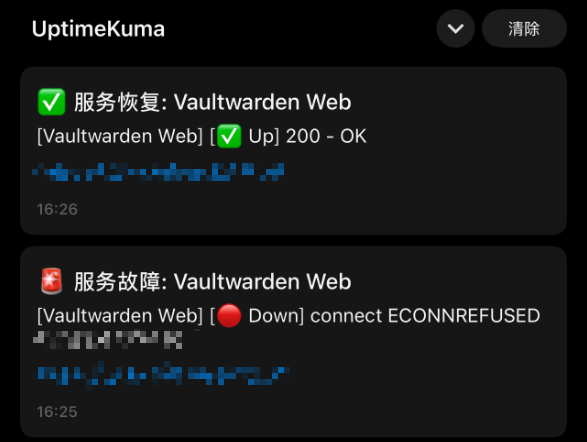
heartbeatJSON['status'] == 1 | Liquid 条件判断,区分正常恢复(1)与宕机故障(0) | 宕机显示 🚨 服务故障: Vaultwarden Web,恢复显示 ✅ 服务恢复: Vaultwarden Web |
{{ msg | json }} | 使用 json 过滤器安全转义报错信息中的引号与换行符 | 精准输出 [Vaultwarden Web] [🔴 Down] connect ECONNREFUSED ... |
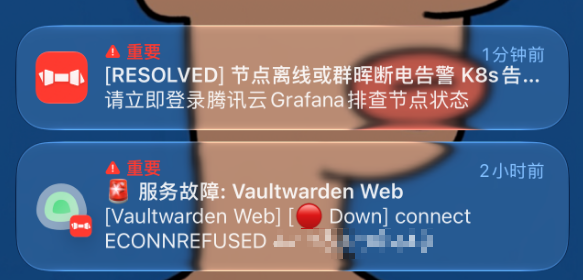
level: "timeSensitive" | 触发 iOS 时效性通知级别 | 锁屏界面顶部展示橙色 ⚠️ 重要 标识,突破勿扰/专注模式 |
group: "UptimeKuma" | Bark 消息分组标识 | 在 Bark 历史消息页自动归类折叠,与 Grafana 告警清晰隔离 |
四、腾讯云 Grafana 配置带外告警并对接 Bark 推送
前面已经提到,当家庭宽带中断或群晖断电时,运行在本地 K8s 上的 Uptime Kuma 会瞬间失联。接下来我们在腾讯云 CVM 的 Grafana 上配置一条节点离线或群晖断电告警,作为整套架构的最后一道带外防线。
4.1 告警判定原理
Prometheus 每次抓取目标节点指标时,都会自动生成一个内置布尔指标 up:
up == 1:表示云端 Prometheus 经由 WireGuard 隧道成功抓取到了目标节点的指标,网络与宿主机均存活。up == 0或指标消失(No Data):表示目标节点宕机、群晖断电或跨云 WireGuard 隧道中断。
因此,只需监控群晖 K8s 节点(192.168.100.210)的 up 指标是否持续低于 1 超过 3 分钟,即可精准识别家庭停电或隧道故障。
4.2 第一步:创建「Bark带外告警」Webhook 联络点
登录腾讯云 Grafana 后台,点击左侧菜单 警报 → 通知配置 → 联络点 → 添加联络点:
- 名称:
Bark带外告警 - 集成:下拉选择
Webhook - URL:填入 Bark 推送地址,并在路径中直接指定清晰的运维引导正文,通过 URL 参数附加分组与时效性级别:
[https://api.day.app/](https://api.day.app/)<你的Bark_Device_Key>/请立即登录腾讯云Grafana排查节点状态?group=Grafana告警&level=timeSensitive&sound=alarm参数映射技巧:Grafana 通过
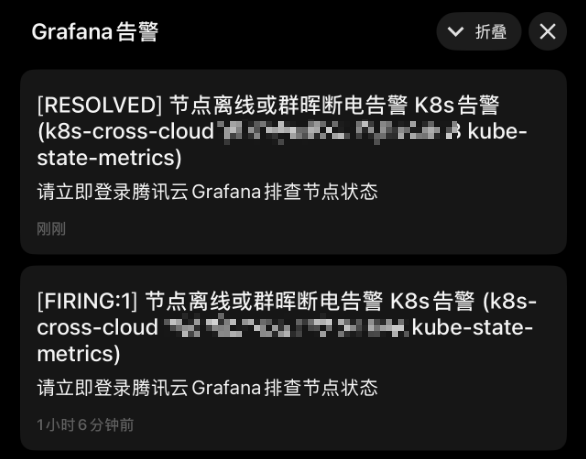
POST发送的默认 JSON 载荷中包含title字段(内容自动携带[FIRING:1]/[RESOLVED]、规则名及离线实例标签)和message字段。Bark 服务端会自动提取 JSON 中的title作为推送标题,同时将 URL 路径中的固定提示语作为推送正文,无需编写复杂 Go Template 就能获得极其清晰的中文化告警卡片。 - 展开 可选 Webhook 设置:
- HTTP Method:保持
POST - Max Alerts:填入
1(合并单次通知条数,避免多指标同时离线引发轰炸)
- HTTP Method:保持
- 点击右上角 测试 → 发送测试通知,确认手机收到归属于
Grafana告警分组的推送后,点击 保存联络点。
4.3 第二步:配置「节点离线或群晖断电告警」规则
进入左侧 警报 → 警报规则 → 新建警报规则,按以下五个区块完成配置:
- 输入警报规则名称:
- 名称填写:
节点离线或群晖断电告警
- 名称填写:
- 定义查询和警报条件:
- 查询 A(数据源选
Prometheus,切换至Code模式):输入以下 PromQL,匹配本地 NAS K8s 节点的存活状态(如需同时监控软路由和群晖 SNMP,可继续扩展正则):up{instance=~".*192\\.168\\.100\\.210.*"} - 表达式 C(Threshold 阈值):输入选择
A,条件设为IS BELOW(低于)1,并将其点击设为 警报条件(Set as alert condition)。
- 查询 A(数据源选
- 设置评估行为(防抖动):
- 文件夹:新建或选择
K8s告警 - 评估组:新建
node-health,评估周期设为1m(每 1 分钟检查一次) - 待处理期间(Pending period / For):设为
3m(连续 3 分钟检测到离线才真正触发,过滤偶发的 10 秒级隧道重连或容器重启) - 配置无数据和错误处理(极易遗漏的关键项):
- 如果查询没有数据或所有值均为空:改为
Alerting - 如果执行错误或超时:改为
Alerting
(如果不修改此项,当 Prometheus 彻底拿不到任何序列数据时,规则会静默进入NoData而不发推送。)
- 如果查询没有数据或所有值均为空:改为
- 文件夹:新建或选择
- 添加注释(Annotations):
- 在
summary栏填写动态模板,方便在 Grafana 告警历史中快速溯源:目标 {{ $labels.instance }} ({{ $labels.job }}) 已离线超过 3 分钟,请立即检查是否断电或 WireGuard 隧道中断!
- 在
- 配置通知:
- 选择联络点为上一步新建的
Bark带外告警,点击右上角 保存规则并退出。
- 选择联络点为上一步新建的
五、实战演练与上线避坑清单
配置完成后,建议通过一次“模拟断电/节点停机”演练验收全链路闭环。真实故障与恢复时,手机锁屏和 Bark 历史页会呈现清晰的联动反馈:
- 服务层局部故障:仅某个应用容器重启或反代异常时,Uptime Kuma 在 1 分钟内推送
🚨 服务故障: Vaultwarden Web,恢复后推送✅ 服务恢复: Vaultwarden Web。 - 基础设施断电/断网:整个家庭离线超过 3 分钟后,腾讯云 Grafana 接管带外推送
[FIRING:1] 节点离线或群晖断电告警;待通电、群晖自启、K8s 节点重新Ready后,自动补发[RESOLVED]恢复通知。
生产环境高频踩坑总结
- 断电来电后,K8s 工作节点虚拟机虽然开了,却一直显示
NotReady- 真实踩坑原因:Ubuntu 系统重启后自动重新挂载了
/swap.img交换文件,导致kubelet启动报错running with swap on is not supported并陷入status=1/FAILURE无限重启,进而让 Uptime Kuma 和 Ingress 全部卡死在Terminating/Pending。 - 彻底根治方案:在工作节点执行
sudo swapoff -a && sudo sed -i '/swap/s/^/#/' /etc/fstab && sudo rm -f /swap.img永久移除 Swap;同时开启群晖 控制面板 → 硬件和电源 → 电力故障后自动重新启动,并将 VMM 中k8s-worker2虚拟机的 自动启动 设为是,实现真正的无人值守断电自愈。
- 真实踩坑原因:Ubuntu 系统重启后自动重新挂载了
- Uptime Kuma Webhook 点击测试报错
Invalid JSON- 原因:直接在
"body": "{{ msg }}"外层手动加了双引号,当报错信息本身包含引号或换行符时会破坏 JSON 结构。 - 解决:必须移除外层引号,直接使用 Liquid 内置过滤器
{{ msg | json }},由引擎自动完成转义并补齐外层双引号。
- 原因:直接在
- Bark 推送收到但没有弹窗声音或未突破专注模式
- 检查项:确认 JSON 或 URL 参数中
level拼写严格为小驼峰timeSensitive(区分大小写),并在 iPhone 的 设置 → 通知 → Bark 中确认已打开 时效性通知 与 声音 权限。
- 检查项:确认 JSON 或 URL 参数中
- Kuma 升级或重建后报错
SQLITE_BUSY: database is locked- 原因:Deployment 未修改
strategy.type: Recreate,新旧 Pod 短暂并发读写了宿主机上的kuma.db。 - 解决:确认 YAML 中已设为
Recreate;若已锁死,可临时执行kubectl scale deploy uptime-kuma -n apps --replicas=0停掉容器,备份并移走宿主机/data/k8s/uptime-kuma下的kuma.db-wal和kuma.db-shm临时锁文件后,再恢复副本数为1。
- 原因:Deployment 未修改