一、边缘收敛:为什么需要统一的反向代理网关?
当自托管的服务从一两个增加到七八个之后(个人博客、Vaultwarden 密码库、Draw.io 画图、群晖 DSM 管理台、软路由后台以及 K8s 集群业务),直接通过 IP:端口 访问会迅速带来三个工程痛点:
- 端口碎片化与记忆负担:每个服务占一个非标端口(
8090、3080、5001、8888、30580),不仅难记,在公司内网或部分严格防火墙环境下,非80/443端口经常被直接阻断。 - HTTPS 证书管理割裂:现代浏览器对密码填充(Web Crypto API)、WebRTC 和 Service Worker 强制要求 HTTPS。如果给每个后端容器单独挂载 SSL 证书,每 90 天续签一次就会演变成运维灾难。
- 攻击面过度暴露:每多映射一个公网端口,就多一个被全网扫描器探测的入口。
解决思路是引入一层边缘反向代理网关(Edge Reverse Proxy),实现“单入口收敛、统一 TLS 卸载、按域名路由”:
- 所有公网流量统一汇聚到阿里云 ECS 的
80/443端口。 - 由 Nginx Proxy Manager(简称 NPM)根据 HTTP 请求头中的
Host字段(SNI 域名)进行七层分流,自动完成 Let's Encrypt 证书签发与续期,再通过内部私网将明文或加密请求转发给后端具体端口。
二、边缘网关拓扑与七层流量路径
结合跨云 WireGuard 专网与家庭软路由架构,NPM 在整张网络中承担公网与内网之间的流量调度中枢:
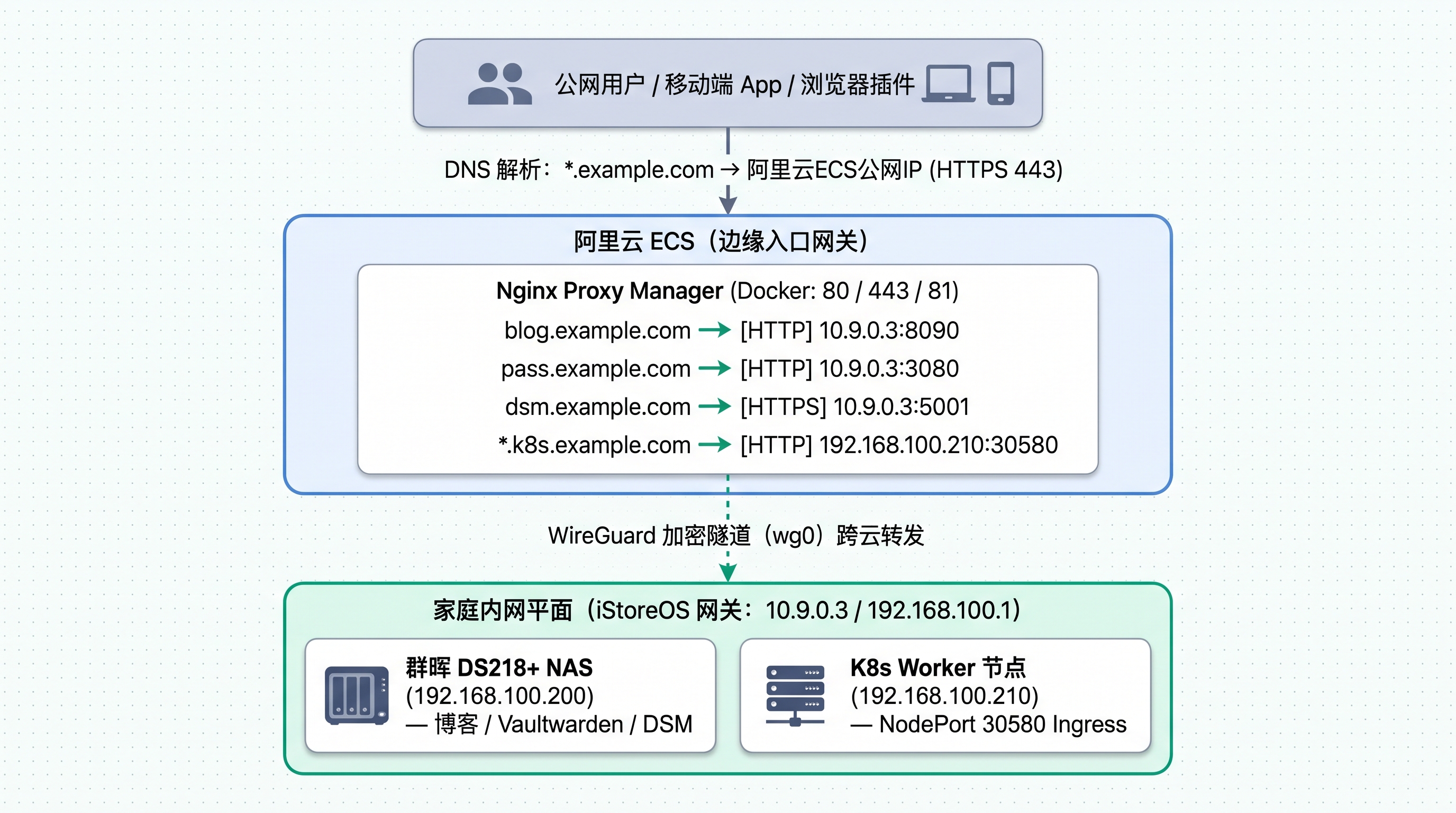
一次典型的七层代理请求(以访问 https://blog.example.com 为例)完整流转路径如下:
- TLS 握手与 SNI 识别:客户端向阿里云 ECS 的
443端口发起 TLS 握手,并在 ClientHello 报文中携带目标域名blog.example.com。NPM 根据 SNI 匹配到对应的证书文件并完成加密通道建立。 - 七层 HTTP 解包与 Header 重写:NPM 解密 HTTPS 流量,读取 HTTP
Host头,匹配对应的server_name虚拟主机配置,自动注入X-Real-IP、X-Forwarded-For和X-Forwarded-Proto: https请求头(确保后端应用能拿到访客真实来源 IP)。 - 跨云私网转发:NPM 作为反向代理客户端,向配置的目标地址
http://10.9.0.3:8090发起上游连接。数据包命中 ECS 路由表进入wg0加密隧道,穿透家庭 NAT 抵达群晖 NAS 的8090端口。 - 响应封装返回:后端服务返回网页内容后,NPM 重新将其封装进客户端的 TLS 会话中返回。整个过程中,后端容器完全不需要感知公网 IP 和 SSL 证书的存在。
三、DNS 解析设计:单域名 A 记录与泛域名策略
在部署 NPM 之前,需要先在域名服务商(如阿里云云解析 DNS)规划好解析记录。面对多个子域名服务,推荐采用“高频独立子域名 + 业务集群泛域名”混合解析策略:
3.1 解析记录规划表
| 主机记录 | 记录类型 | 记录值 | 最终生效域名 | 适用场景与优势 |
|---|---|---|---|---|
blog | A | <阿里云ECS公网IP> | blog.example.com | 独立核心站点,支持 HTTP-01 自动申请证书 |
pass | A | <阿里云ECS公网IP> | pass.example.com | Vaultwarden 密码库,独立证书隔离 |
dsm | A | <阿里云ECS公网IP> | dsm.example.com | 群晖 NAS 管理后台 |
*.k8s | A | <阿里云ECS公网IP> | *.k8s.example.com | 泛域名解析,K8s 集群内新增任意服务(如 grafana.k8s.example.com)无需再手动添加 DNS 记录 |
3.2 为什么不直接把 * 根泛域名全指过来?
部分同学习惯直接添加一条 * 泛解析指向云服务器,这在安全运维上存在明显隐患:全网扫描器会使用随机子域名字典(如 test.example.com、dev.example.com)探测你的服务器,只要命中泛解析就会把大量垃圾探测请求直接打到云主机上。
将泛域名收敛在二级子域前缀下(例如 *.k8s),既能让 K8s 内部新增微服务实现零 DNS 变更上线,又能隔离根域名的随机扫描流量。
3.3 验证解析生效
添加记录后,在任意终端执行以下命令验证权威 DNS 是否已返回正确 IP:
# 1. 验证常规子域名解析
nslookup blog.example.com 223.5.5.5

# 2. 验证泛域名解析(任意前缀均应指向同一公网 IP)
nslookup test.k8s.example.com 223.5.5.5
四、阿里云 ECS 部署 NPM(Docker Compose 落地)
4.1 云安全组端口放行
登录 阿里云控制台 → 安全组 → 入方向,配置以下规则:
| 端口范围 | 协议 | 授权对象 | 用途说明 |
|---|---|---|---|
80 | TCP | 0.0.0.0/0 | HTTP 入口(用于跳转 HTTPS 及 Let's Encrypt HTTP-01 域名验证) |
443 | TCP | 0.0.0.0/0 | HTTPS 加密业务主入口 |
81 | TCP | <仅限个人办公/家庭IP> | NPM Web 管理后台端口(切勿长期对 0.0.0.0/0 开放) |
4.2 编写 docker-compose.yml 并启动
SSH 登录阿里云 ECS,创建独立工作目录并写入编排配置:
# 1. 创建持久化目录(data 存放 SQLite 数据库与代理规则,letsencrypt 存放 SSL 证书)
mkdir -p /root/docker_data/npm/{data,letsencrypt}
cd /root/docker_data/npm

# 2. 写入 docker-compose.yml
cat <<'EOF' > /root/docker_data/npm/docker-compose.yml
services:
  npm:
    # 使用官方最新稳定版镜像
    image: jc21/nginx-proxy-manager:latest
    container_name: npm
    restart: unless-stopped
    ports:
      # 公网 HTTP 接入端口
      - "80:80"
      # NPM 后台管理端口(初始化完成后建议通过内网隧道访问并在安全组关闭公网 81)
      - "81:81"
      # 公网 HTTPS 接入端口
      - "443:443"
    volumes:
      # 持久化代理主机配置、用户信息与 Nginx 配置文件
      - ./data:/data
      # 持久化申请到的 SSL 证书与私钥,防止重建容器后触发 Let's Encrypt 频次限制
      - ./letsencrypt:/etc/letsencrypt
    environment:
      # 统一容器时区,保证访问日志与证书续期日志时间准确
      - TZ=Asia/Shanghai
EOF

# 3. 后台启动容器
docker compose up -d
4.3 状态核验与初始化登录
# 1. 确认容器处于 Up 状态且 80、81、443 端口正常映射
docker ps --filter "name=npm"

# 2. 查看初始化日志,确认 Backend 进程已监听 3000 内部端口
docker logs npm --tail 20
浏览器访问 http://<阿里云ECS公网IP>:81 打开管理后台,使用官方初始默认凭据登录:
- 默认邮箱:
admin@example.com - 默认密码:
changeme
首次登录后系统会强制弹出资料与密码修改窗口,立即将邮箱与管理员密码替换为强密码。
五、三类典型反向代理场景配置实战
在实际运维中,后端服务的协议和证书需求各不相同。以下三种配置覆盖了绝大多数自托管场景:
5.1 场景一:标准 HTTP 后端代理(博客 / Vaultwarden)
适用于绝大多数内网 Web 应用(后端运行在 HTTP 协议上,由 NPM 统一赋予 HTTPS 能力):
- 进入 Hosts → Proxy Hosts → Add Proxy Host。
- Details 选项卡:
- Domain Names:
blog.example.com(输入后按回车) - Scheme:
http - Forward Hostname / IP:
10.9.0.3(目标主机内网 IP) - Forward Port:
8090 - Block Common Exploits:开启
- Websockets Support:开启(支持实时双向通信,如 Vaultwarden 同步、在线画板协同等必须开启)
- Domain Names:
- SSL 选项卡:
- SSL Certificate:选择 Request a new SSL Certificate
- Force SSL:开启(自动将 HTTP 请求 301 重定向至 HTTPS)
- HTTP/2 Support:开启
- HSTS Enabled:开启
- 勾选同意服务条款,点击 Save。
5.2 场景二:后端本身为 HTTPS 自签名服务(群晖 DSM 管理台)
部分系统(如群晖 DSM 默认 5001 端口、Proxmox VE 虚拟化后台 8006 端口)内置了自签名 HTTPS 监听,如果 Scheme 选 http 会直接报 400 Bad Request。
配置要点如下:
- Domain Names:
dsm.example.com - Scheme:下拉切换为
https - Forward Hostname / IP:
10.9.0.3 - Forward Port:
5001 - Websockets Support:开启
- SSL 选项卡同样申请
Let's Encrypt证书并开启Force SSL。NPM 在转发至https://10.9.0.3:5001时默认会忽略后端自签名证书校验,从而实现前后端全链路加密且浏览器无安全警告。
5.3 场景三:泛域名(*.k8s.example.com)与 DNS-01 证书签发
Let's Encrypt 申请泛域名证书时,无法通过常规的 80 端口文件验证(HTTP-01),必须使用 DNS-01 验证(由 NPM 自动调用云厂商 DNS API 添加一条临时 _acme-challenge TXT 记录完成所有权校验):
- 先到 阿里云控制台 → 访问控制 RAM 创建一个子账号,仅授予
AliyunDNSFullAccess(云解析管理权限),生成并保存AccessKey ID和AccessKey Secret。 - 回到 NPM 后台,进入 Certificates → Add SSL Certificate → Let's Encrypt:
- Domain Names:输入
*.k8s.example.com(可同时加上k8s.example.com) - Use a DNS Challenge:开启
- DNS Provider:下拉选择
Aliyun - Credentials File Content:将默认模板中的占位符替换为刚才创建的 RAM 密钥:
dns_aliyun_access_key = <你的RAM_AccessKey_ID> dns_aliyun_access_key_secret = <你的RAM_AccessKey_Secret> - Propagation Seconds:填写
30(等待阿里云 DNS 解析全球同步的缓冲秒数),点击 Save。
- Domain Names:输入
- 证书签发完成后,进入 Proxy Hosts → Add Proxy Host:
- Domain Names:填写
*.k8s.example.com - Scheme:
http - Forward Hostname / IP:
192.168.100.210(K8s 节点 IP) - Forward Port:
30580(K8s Ingress Controller 暴露的 NodePort 端口) - 在 SSL 选项卡中直接下拉选中刚才申请好的
*.k8s.example.com泛域名证书即可。
- Domain Names:填写
六、安全面收敛与零停机版本升级
6.1 收敛 81 管理端口暴露面
所有反向代理规则配置稳定后,建议在阿里云安全组中删除公网对 TCP 81 的放行规则。
日后需要修改代理规则或查看证书状态时,只需在家里电脑(或手机连上 WireGuard 隧道)直接在浏览器访问内网地址 http://10.9.0.1:81 即可登录管理。管理后台彻底从公网扫描视野中消失。
6.2 备份与平滑升级标准流程
NPM 底层集成 OpenResty 与 Certbot,官方发布安全更新或新版本(如从 v2.13.7 升级至 v2.17.1)时,严格按“先快照备份、再拉取重建”执行,业务中断时间不超过 15 秒:
# 1. 进入 NPM 宿主机工作目录
cd /root/docker_data/npm

# 2. 对数据库与证书目录打包备份
tar -czf npm_backup_$(date +%Y%m%d).tar.gz data letsencrypt

# 3. 拉取最新镜像并原地重建容器
docker compose pull && docker compose up -d

# 4. 清理旧版本悬空镜像
docker image prune -f

# 5. 观察启动日志确认 SQLite 表结构迁移与 Nginx 重载成功
docker logs -f npm
七、线上排障笔记(高频报错定位)
- 访问域名返回
502 Bad Gateway- 原因:NPM 已经收到公网请求,但无法连通后端
Forward Hostname:Port。 - 排查:在阿里云 ECS 宿主机上直接执行
curl -I http://10.9.0.3:8090测试连通性。若超时,依次检查 WireGuard 隧道状态(wg show)、后端容器是否运行,以及群晖/软路由防火墙是否拦截了10.9.0.0/24网段。
- 原因:NPM 已经收到公网请求,但无法连通后端
- 访问域名返回
400 Bad Request: The plain HTTP request was sent to HTTPS port- 原因:后端端口(如群晖
5001)跑的是 HTTPS 服务,但 NPM 代理规则里的Scheme误选成了http。 - 解决:编辑对应 Proxy Host,将
Scheme改为https保存即可。
- 原因:后端端口(如群晖
- 申请 Let's Encrypt 证书报
Internal Error或超时- 排查方向:
- 常规域名(HTTP-01):确认阿里云安全组已放行公网
TCP 80端口(Let's Encrypt 验证服务器必须通过80端口回源),且域名 A 记录已生效; - 泛域名(DNS-01):确认 RAM 子账号已授予
AliyunDNSFullAccess权限,且密钥前后无多余空格;若提示解析未生效,可将Propagation Seconds调大至60秒重试。
- 常规域名(HTTP-01):确认阿里云安全组已放行公网
- 排查方向:
- 网页能打开,但页面一直转圈或控制台报
WebSocket connection failed- 原因:未开启 WebSocket 协议头透传(Nginx 默认不会转发
Upgrade和Connection请求头)。 - 解决:进入该 Proxy Host 编辑页,打开 Websockets Support 开关并保存。
- 原因:未开启 WebSocket 协议头透传(Nginx 默认不会转发