一、建设背景与可观测性架构设计
随着自建基础设施逐步扩展到“多云主机 + 家庭软路由 + 群晖 NAS + 混合 K8s 集群”,靠人工 SSH 登录敲 top、df -h 或逐个打开网页后台巡检已经不现实——磁盘悄无声息写满、某个节点内存泄漏或者跨云隧道丢包,往往要等到业务报错才会被动发现。
为了建立统一的可观测性视图,我在资源最充裕的 腾讯云 CVM(4核 8G,隧道私网 IP 10.9.0.2)上部署了 Prometheus + Grafana 监控中枢:
- 选址考量:Prometheus 的时序数据库(TSDB)在高频抓取和聚合查询时会持续占用一定内存,8GB 内存的腾讯云主机刚好有充足余量承担存储与渲染压力,避免挤占阿里云边缘网关或本地 NAS 的内存。
- 拉取式采集模型(Pull Model):依托已经打通的 WireGuard 跨云专网(
10.9.0.0/24),Prometheus 每隔15s主动向各节点暴露的/metricsHTTP 接口拉取指标,被监控端无需配置复杂的推送认证,只要端口可达即可纳入监控。
1.1 全栈监控数据流向
  ┌────────────────────────────────────────────┐
  │ 腾讯云 CVM (10.9.0.2, 4核 8G 监控中心)      │
  │  ┌──────────────┐      ┌────────────────┐  │
  │  │   Grafana    │─────►│   Prometheus   │  │
  │  │  (TCP 3000)  │PromQL│   (TCP 9090)   │  │
  │  └──────────────┘      └───────┬────────┘  │
  └────────────────────────────────┼───────────┘
                                   │ 定时拉取 /metrics
          ┌────────────────────────┼────────────────┐
          ▼                        ▼                ▼
  ┌───────────────┐       ┌────────────────┐ ┌─────────────┐
  │ 云主机节点     │       │ 家庭网络与NAS   │ │ K8s 集群    │
  │ 腾讯云/阿里云  │       │ iStoreOS/群晖  │ │ 节点与Pod   │
  │ Node Exporter │       │ SNMP Exporter  │ │ StateMetrics│
  └───────────────┘       └────────────────┘ └─────────────┘
二、监控目标规划与安全端口矩阵
2.1 纳管目标与采集器(Exporter)清单
不同类型的设备通过对应的 Exporter 将底层状态转化为标准的 Prometheus 文本指标:
| 监控任务名称(Job) | 目标地址与端口 | 采集组件 | 核心监控指标维度 |
|---|---|---|---|
Tencent-Cloud | 10.9.0.2:9100 | node-exporter | 腾讯云本机 CPU、内存、磁盘 I/O 与网卡吞吐 |
Aliyun_ECS | 10.9.0.1:9100 | node-exporter | 阿里云边缘网关负载、系统运行时间与分区余量 |
iStoreOS_Router | 10.9.0.3:9100 | node-exporter | 家庭主路由 CPU 负载、内存与接口流量统计 |
Synology_SNMP | 10.9.0.3:9116 | snmp-exporter | 群晖 DS218+ 硬盘温度、存储池占用与系统状态 |
K8s_Cluster | 192.168.100.210:30808 | kube-state-metrics | K8s 节点状态、Pod 副本健康度与容器资源配额 |
2.2 网络与安全组最小化放行原则
监控接口包含大量主机内核与进程明细,严禁直接对公网 0.0.0.0/0 裸奔暴露:
- Node Exporter 绑定隧道网卡:在腾讯云 CVM 上启动
node-exporter时,端口映射显式指定为10.9.0.2:9100:9100,只允许通过 WireGuard 隧道私网访问,公网扫描器完全无法探测到9100端口。 - Grafana(
3000)与 Prometheus(9090):日常直接通过隧道内网http://10.9.0.2:3000访问;如需公网域名访问,统一交由 Nginx Proxy Manager 挂载 HTTPS 证书后反向代理。
三、宿主机目录准备与容器权限避坑
SSH 登录腾讯云 CVM,创建统一的监控编排目录:
# 1. 创建监控工作目录及子目录
mkdir -p /opt/monitoring/{prometheus,grafana}
cd /opt/monitoring
关键避坑:提前修正挂载目录 UID/GID 归属
这是新手部署 Grafana 和 Prometheus 最容易踩的坑:
- 官方
grafana/grafana镜像默认以非 root 用户grafana(UID472,GID472)运行。 - 官方
prom/prometheus镜像默认以nobody(UID65534,GID65534)运行。
如果直接在宿主机用 root 创建目录并启动容器,容器进程会因为没有写入权限而直接崩溃重启。提前执行以下授权命令即可彻底规避:
# 修正 Grafana 数据目录属主为 472:472
chown -R 472:472 /opt/monitoring/grafana

# 修正 Prometheus 数据目录属主为 65534:65534
chown -R 65534:65534 /opt/monitoring/prometheus
四、编写 Prometheus 多目标采集配置
在启动容器前,先编写 /opt/monitoring/prometheus/prometheus.yml,将云主机、软路由、群晖 SNMP 与 K8s 集群指标全部纳入抓取列表:
cat <<'EOF' > /opt/monitoring/prometheus/prometheus.yml
global:
  # 全局默认抓取间隔与超时时间
  scrape_interval: 15s
  evaluation_interval: 15s

scrape_configs:
  # 1. 监控 Prometheus 自身运行状态
  - job_name: 'Prometheus_Self'
    static_configs:
      - targets: ['localhost:9090']

  # 2. 监控腾讯云 CVM 本机(经 WireGuard 隧道 IP 采集)
  - job_name: 'Tencent-Cloud'
    static_configs:
      - targets: ['10.9.0.2:9100']

  # 3. 监控阿里云 ECS 边缘网关
  - job_name: 'Aliyun_ECS'
    static_configs:
      - targets: ['10.9.0.1:9100']

  # 4. 监控家庭 iStoreOS 主路由
  - job_name: 'iStoreOS_Router'
    static_configs:
      - targets: ['10.9.0.3:9100']

  # 5. 通过 SNMP Exporter 采集群晖 DS218+ NAS 硬件与存储指标
  - job_name: 'Synology_SNMP'
    scrape_interval: 30s
    scrape_timeout: 15s
    static_configs:
      # 填入被监控的群晖 NAS 内网 IP
      - targets: ['192.168.100.200']
    metrics_path: /snmp
    params:
      auth: [public_v2]
      module: [synology]
    relabel_configs:
      - source_labels: [__address__]
        target_label: __param_target
      - source_labels: [__param_target]
        target_label: instance
      - target_label: __address__
        # 指向运行 snmp-exporter 的网关地址
        replacement: 10.9.0.3:9116

  # 6. 采集 K8s 集群资源对象状态(kube-state-metrics)
  - job_name: 'kube-state-metrics'
    static_configs:
      - targets: ['192.168.100.210:30808']
        labels:
          cluster: 'k8s-cross-cloud'
EOF
五、编写 Docker Compose 编排并启动服务
5.1 生成 docker-compose.yml
将 grafana、prometheus 和本机 node-exporter 放入同一个自定义桥接网络 monitor-net 中,这样 Grafana 在配置数据源时可以直接填容器名 http://prometheus:9090,不受宿主机 IP 变动影响。
cat <<'EOF' > /opt/monitoring/docker-compose.yml
services:
  # 1. 时序数据库与指标采集引擎
  prometheus:
    image: prom/prometheus:latest
    container_name: prometheus
    restart: unless-stopped
    command:
      - '--config.file=/etc/prometheus/prometheus.yml'
      - '--storage.tsdb.path=/prometheus'
      # 历史监控数据保留 30 天,自动清理过期块防止占满云盘
      - '--storage.tsdb.retention.time=30d'
      # 开启热重载接口,修改配置后无需重启容器即可生效
      - '--web.enable-lifecycle'
    volumes:
      - ./prometheus/prometheus.yml:/etc/prometheus/prometheus.yml:ro
      - ./prometheus:/prometheus
    ports:
      - "9090:9090"
    networks:
      - monitor-net

  # 2. 数据可视化与告警看板引擎
  grafana:
    image: grafana/grafana:latest
    container_name: grafana
    restart: unless-stopped
    environment:
      # 管理员初始账号与强密码(首次登录后也可在界面修改)
      - GF_SECURITY_ADMIN_USER=admin
      - GF_SECURITY_ADMIN_PASSWORD=<替换为你的强密码>
      # 默认界面语言设为简体中文
      - GF_DEFAULT_LOCALE=zh-Hans
      # 统一容器时区
      - TZ=Asia/Shanghai
      # 关闭匿名访问与自助注册,保障面板安全
      - GF_USERS_ALLOW_SIGN_UP=false
      - GF_AUTH_ANONYMOUS_ENABLED=false
    volumes:
      - ./grafana:/var/lib/grafana
    ports:
      - "3000:3000"
    depends_on:
      - prometheus
    networks:
      - monitor-net

  # 3. 腾讯云本机硬件与系统指标采集器
  node-exporter:
    image: prom/node-exporter:latest
    container_name: node-exporter
    restart: unless-stopped
    command:
      - '--path.procfs=/host/proc'
      - '--path.rootfs=/rootfs'
      - '--path.sysfs=/host/sys'
      - '--collector.filesystem.mount-points-exclude=^/(sys|proc|dev|host|etc)($$|/)'
    volumes:
      - /proc:/host/proc:ro
      - /sys:/host/sys:ro
      - /:/rootfs:ro
    ports:
      # 仅绑定在 WireGuard 隧道私网 IP 上,杜绝公网直接探测
      - "10.9.0.2:9100:9100"
    networks:
      - monitor-net

networks:
  monitor-net:
    driver: bridge
EOF
5.2 拉起容器并验证采集状态
# 1. 后台启动全部三个服务容器
docker compose up -d

# 2. 核验容器运行状态与端口映射
docker ps --format "table {{.Names}}\t{{.Image}}\t{{.Status}}\t{{.Ports}}"
确认 grafana、prometheus、node-exporter 均为 Up 状态后,在浏览器打开 http://10.9.0.2:9090/targets,检查列表中所有纳管节点的 State 列均显示绿色 UP。
六、Grafana 初始化、数据源接入与三大看板落地
6.1 登录并绑定 Prometheus 数据源
- 浏览器访问
http://10.9.0.2:3000,使用环境变量中设置的admin账号密码登录,确认界面已自动呈现简体中文。 - 点击左侧导航栏 连接 → 数据源 → 添加新数据源,选择 Prometheus:
- 名称:保持默认
Prometheus - 连接(Prometheus 服务器 URL):填写
http://prometheus:9090(通过 Docker 内置 DNS 直连同网络下的 Prometheus 容器) - 性能(抓取间隔):填写
15s(与prometheus.yml中的全局抓取间隔保持一致)
- 名称:保持默认
- 滚动到页面最底部,点击 保存并测试,看到绿色提示
Successfully queried the Prometheus API.即表示数据源打通。
6.2 导入并定制三大核心监控看板
点击左侧 仪表板 → 右上角「新建」→ 导入,输入社区模板 ID(或上传本地 JSON 模板),即可快速搭建覆盖全栈的三套实战看板:
- 主机基础监控看板(CPU、内存、磁盘、网络)
- 推荐模板 ID:
8919(中文定制版 Node Exporter 看板)或1860(Node Exporter Full)。 - 使用效果:面板顶部自带 分组名称(Job)与 IP 地址(Instance)联动下拉框。只需在顶部下拉菜单切换
Tencent-Cloud、Aliyun_ECS或iStoreOS_Router,同一张看板即可秒级切换查看不同主机的运行时间、内存总览、CPU 各核负载、分区剩余空间以及网卡出入带宽曲线。
- 推荐模板 ID:
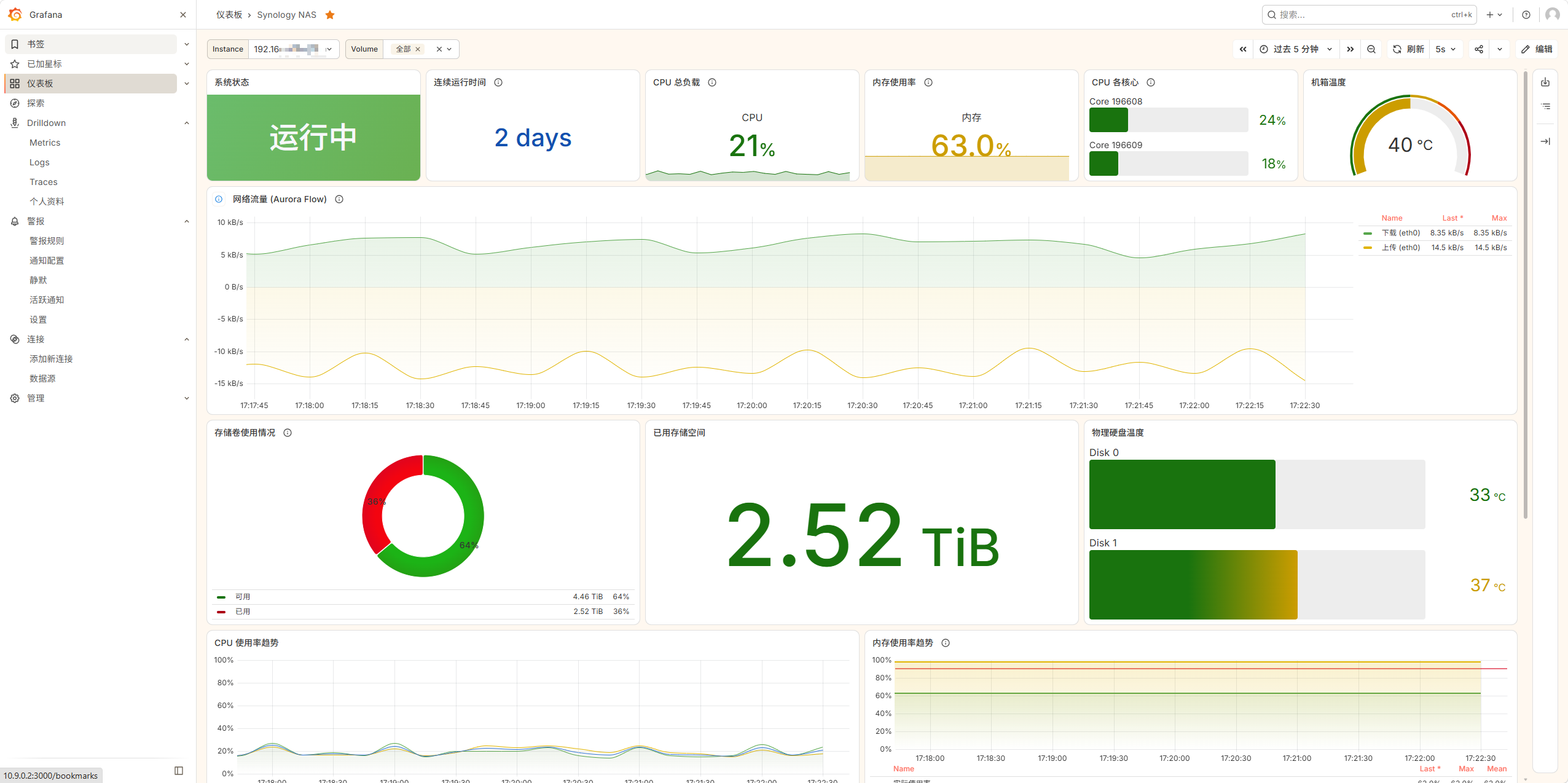
- 群晖 Synology NAS 硬件与存储看板
- 采集原理:依赖群晖 DSM 控制面板开启 SNMPv2c 服务,由
snmp-exporter解析群晖私有 MIB 库输出指标。 - 核心面板:重点展示系统运行状态、CPU 各核心实时负载、机箱温度、物理硬盘温度(Disk 0 / Disk 1)、存储卷已用空间比例以及上下行实时流量图,方便随时掌握家用 NAS 的硬盘健康度。
- 采集原理:依赖群晖 DSM 控制面板开启 SNMPv2c 服务,由
- K8s 集群全景监控看板
- 采集原理:对接 K8s 集群内的
kube-state-metrics与节点cAdvisor指标。 - 核心面板:实时观测跨云 K8s 节点在线状态、各命名空间下的 Pod 数量、CPU/内存 Request 与 Limit 使用率,一旦有工作负载出现 OOM 重启或节点 NotReady 可第一时间定位。
- 采集原理:对接 K8s 集群内的
七、进阶配置:通过 Nginx Proxy Manager 暴露公网 HTTPS
如果希望在没有连接 WireGuard 的外部设备上也能直接通过域名访问监控大屏,可以在边缘网关的 Nginx Proxy Manager 中添加一条反向代理:
- NPM 代理规则配置:
- Domain Names:
grafana.example.com - Scheme:
http - Forward Hostname / IP:
10.9.0.2 - Forward Port:
3000 - Websockets Support:必须开启(Grafana v10+ 内置了 Grafana Live 实时流推送,依赖 WebSocket 长连接,未开启会导致页面右上角频繁弹出连接异常提示)
- SSL:申请 Let's Encrypt 证书并开启
Force SSL。
- Domain Names:
- 同步补全 Grafana 根地址环境变量:
在/opt/monitoring/docker-compose.yml的grafana环境变量中补充一行域名声明并执行docker compose up -d重建,否则部分跳转链接和 WebSocket 校验会报错:environment: - GF_SERVER_ROOT_URL=[https://grafana.example.com](https://grafana.example.com)
八、常见故障排查与运维笔记
- Grafana 容器反复重启,日志报
mkdir: can't create directory '/var/lib/grafana/plugins': Permission denied- 原因:宿主机挂载目录
/opt/monitoring/grafana属主仍为root,容器内 UID472无权写入。 - 解决:执行
chown -R 472:472 /opt/monitoring/grafana后重启容器即可。
- 原因:宿主机挂载目录
- Prometheus Targets 页面显示目标
DOWN,报错context deadline exceeded- 排查顺序:
- 在腾讯云 CVM 上执行
curl -I http://10.9.0.1:9100/metrics测试直连连通性; - 若超时,检查跨云 WireGuard 隧道握手是否正常(
wg show),以及被监控端防火墙是否放行了来自10.9.0.0/24网段的9100端口; - 如果跨公网隧道偶发高延迟,可在对应 Job 下单独调大
scrape_timeout: 10s。
- 在腾讯云 CVM 上执行
- 排查顺序:
- 群晖
Synology_SNMP抓取偶发超时或部分指标缺失- 原因:SNMP 协议需要一次性遍历大量硬件与磁盘 OID 树,群晖低功耗 CPU 响应较慢,默认
10s超时窗口容易触发中断。 - 解决:在
prometheus.yml的Synology_SNMP任务下显式配置scrape_interval: 30s与scrape_timeout: 15s,预留充足的 OID 轮询时间。
- 原因:SNMP 协议需要一次性遍历大量硬件与磁盘 OID 树,群晖低功耗 CPU 响应较慢,默认
- 导入看板后所有图表均显示
No data- 排查要点:
- 检查右上角时间范围选择器(默认可能为
Last 6 hours,刚部署时数据只有几分钟,切换为 过去 15 分钟 即可出图); - 检查面板顶部变量查询语句中的
job标签名(如模板默认写死了node_exporter,而你的prometheus.yml中配置的是Tencent-Cloud和Aliyun_ECS),进入 仪表板设置 → 变量 修改对应过滤条件即可。
- 检查右上角时间范围选择器(默认可能为
- 排查要点:
- 配置修改后热重载 Prometheus(不中断监控采集)
- 每次编辑
/opt/monitoring/prometheus/prometheus.yml新增监控节点后,无需重启容器,直接发送一个 HTTP POST 请求即可秒级热加载配置:curl -X POST [http://10.9.0.2:9090/-/reload](http://10.9.0.2:9090/-/reload)
- 每次编辑